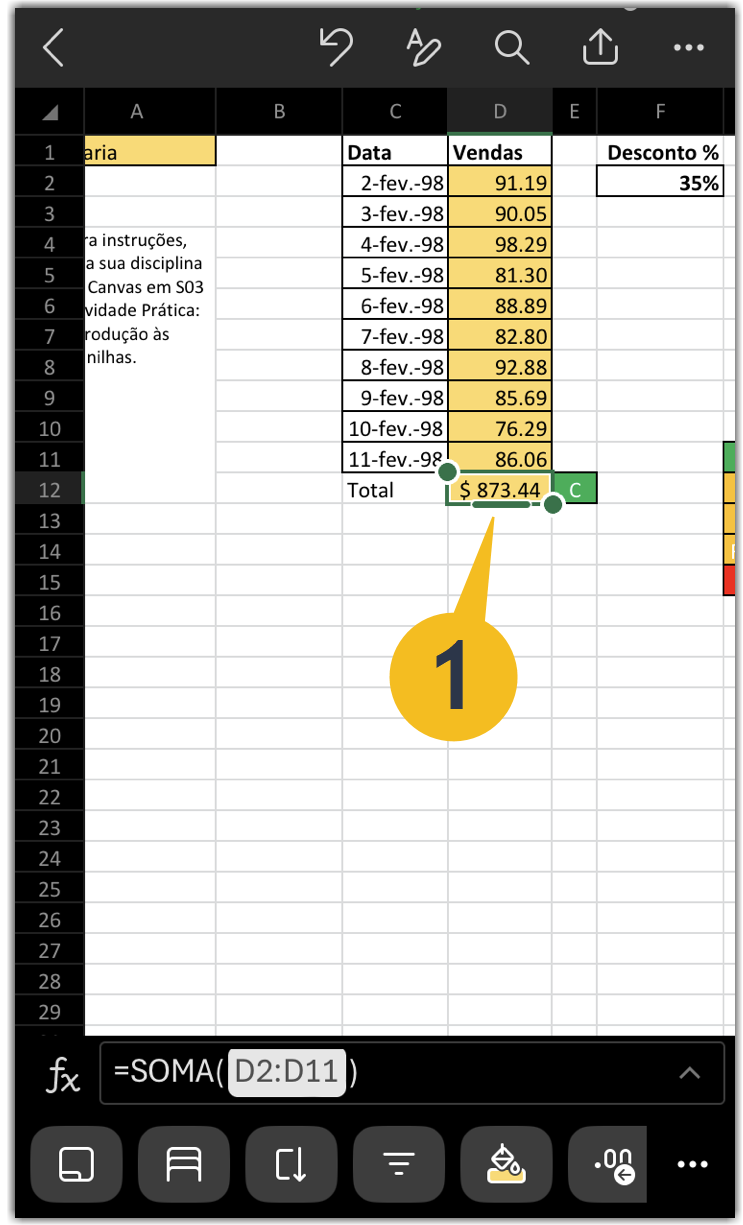
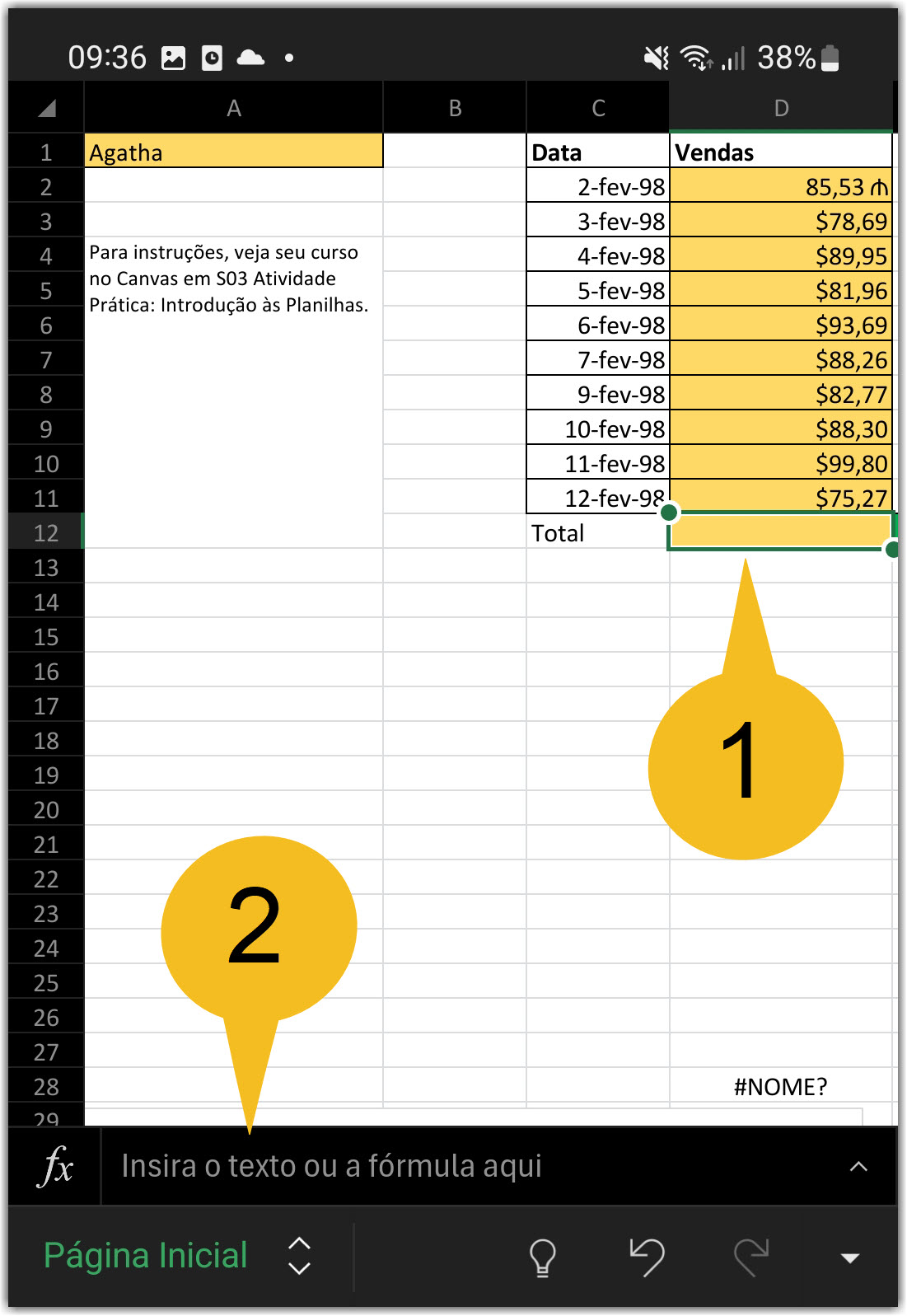
- Toque na célula na qual você quer inserir a função SOMA.
- Toque na barra de fórmulas para ativar o teclado.
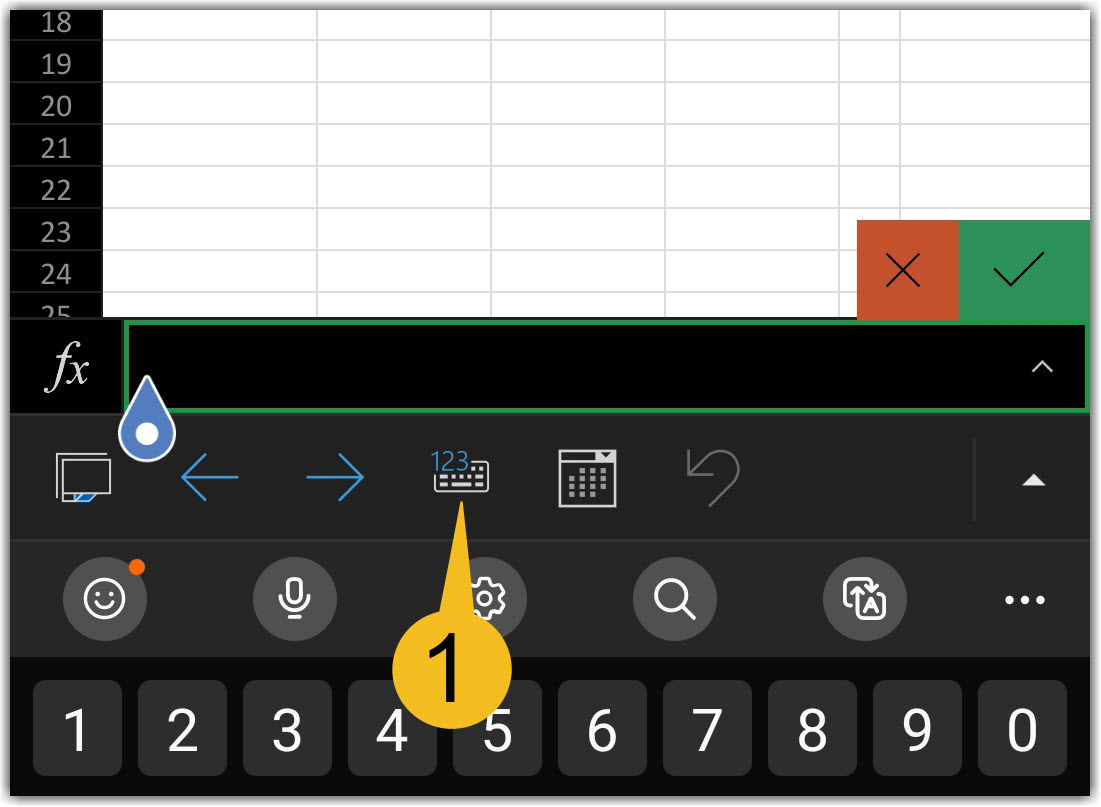
- Se necessário, toque no ícone para abrir o teclado numérico.
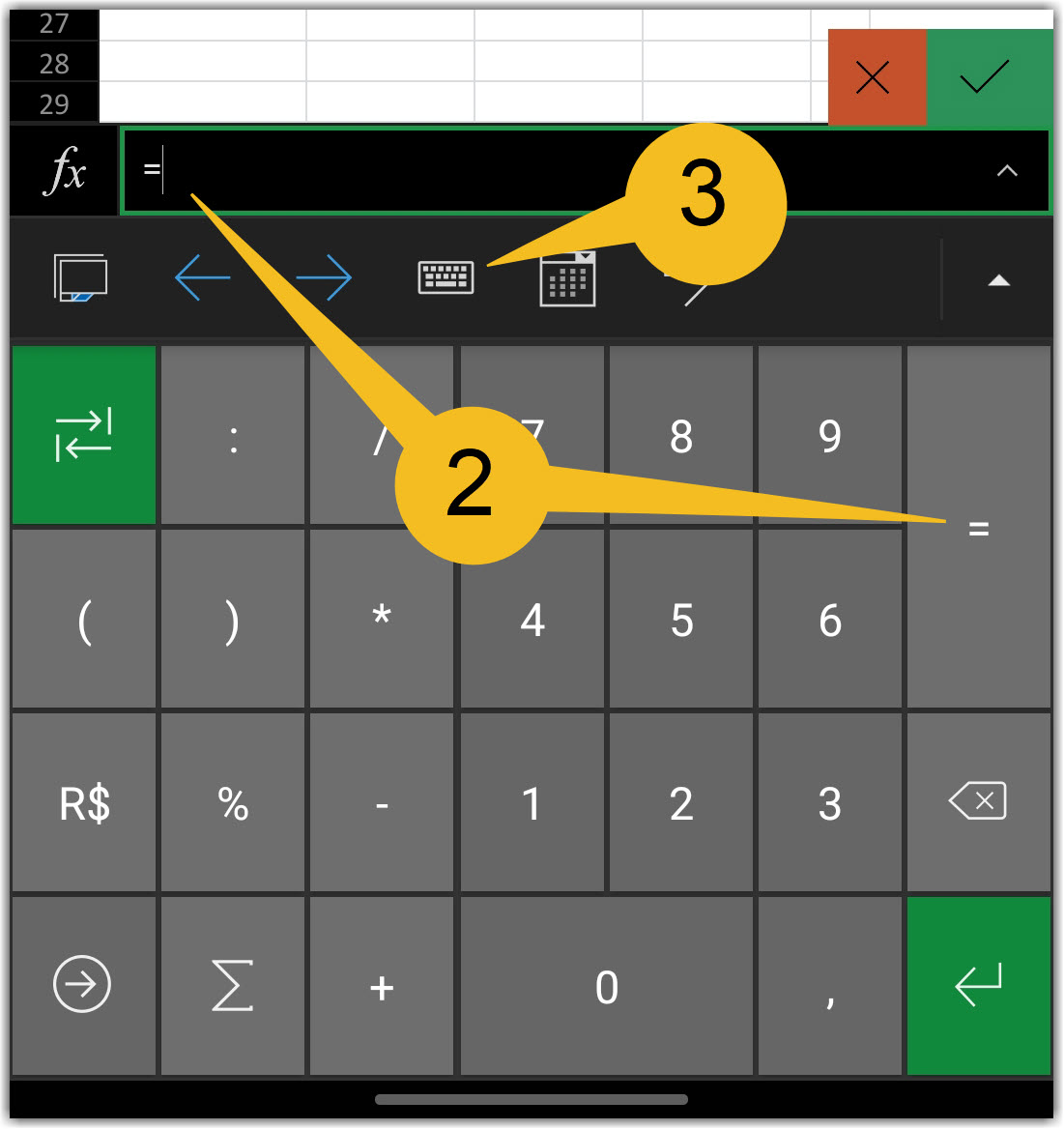
- Digite o símbolo =.
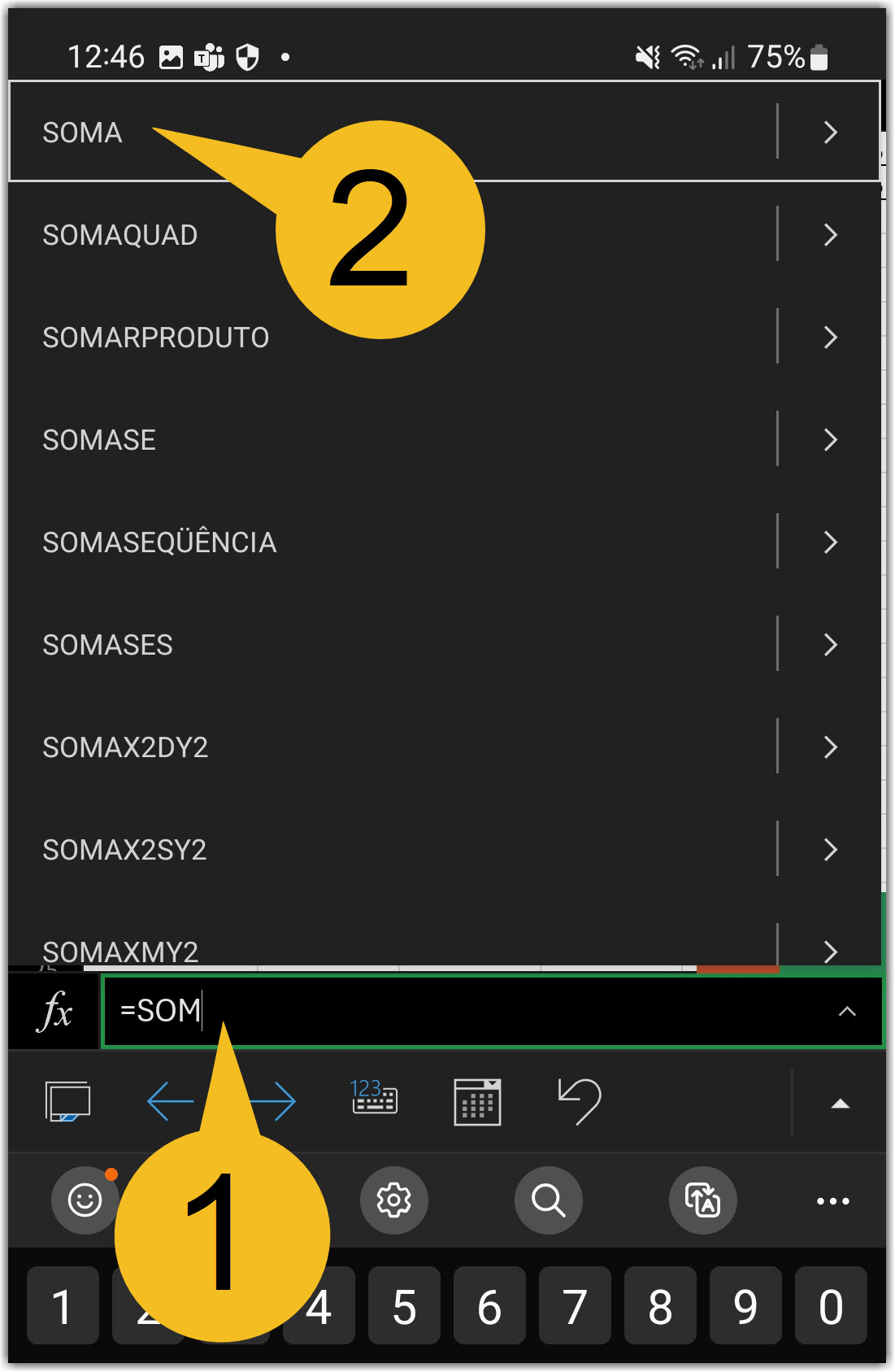
- Toque no ícone para abrir o teclado alfanumérico.
- Digite SOMA após o símbolo =. Isso fará com que o Excel mostre algumas opções de função.
- Toque em “SOMA” na lista de opções de fórmula.
- Essa ação exibirá algumas informações predefinidas.
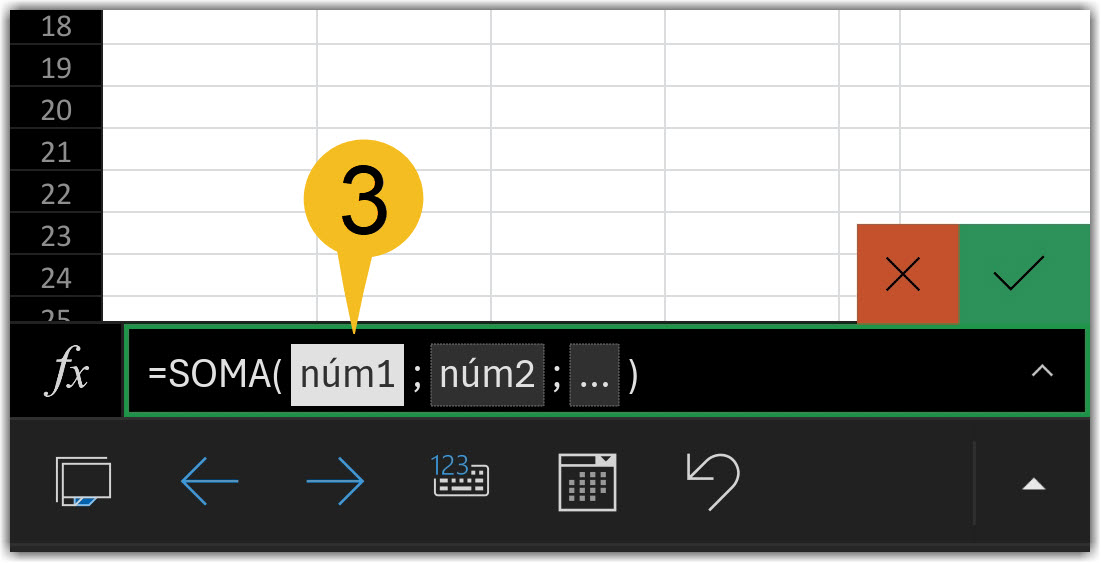
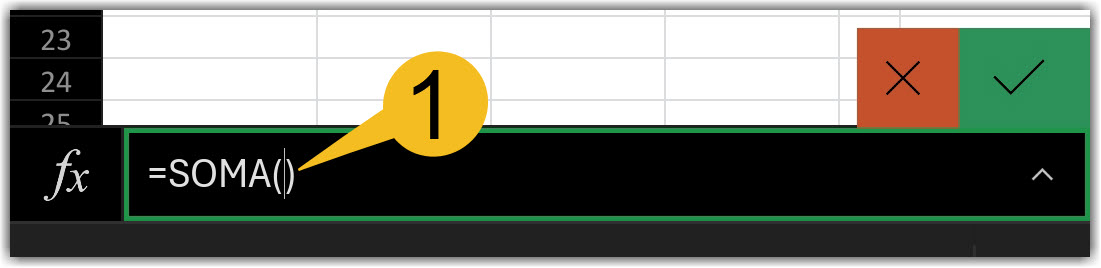
- Exclua todas as informações entre parênteses ( ).
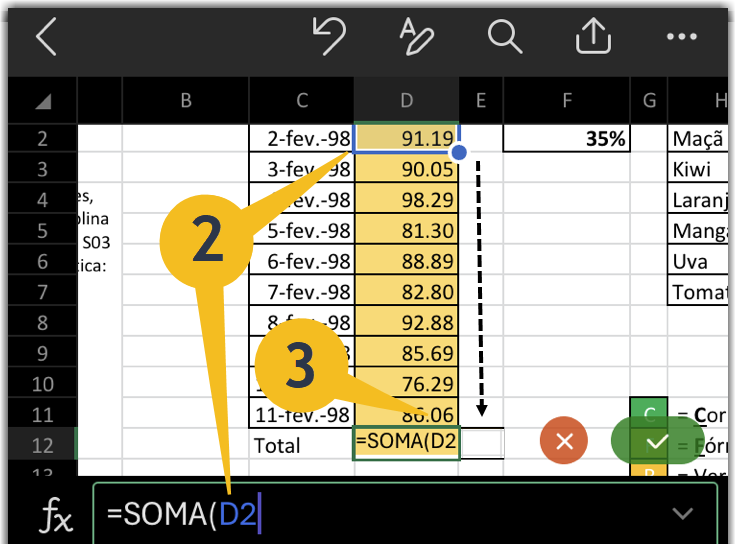
- Toque na primeira célula que você quer adicionar. Essa ação criará uma referência de célula. Ela também cria uma caixa ao redor da célula com um círculo na parte inferior.
- Toque, segure e arraste o círculo para que a caixa envolva todas as células que você quer adicionar.
- Quando a caixa envolver todas as células que você quer adicionar, essas células serão referenciadas na barra de fórmulas, por exemplo, D2:D11. Esse grupo de células é chamado de intervalo.
- Toque no ícone de marca de seleção para confirmar suas edições na célula.
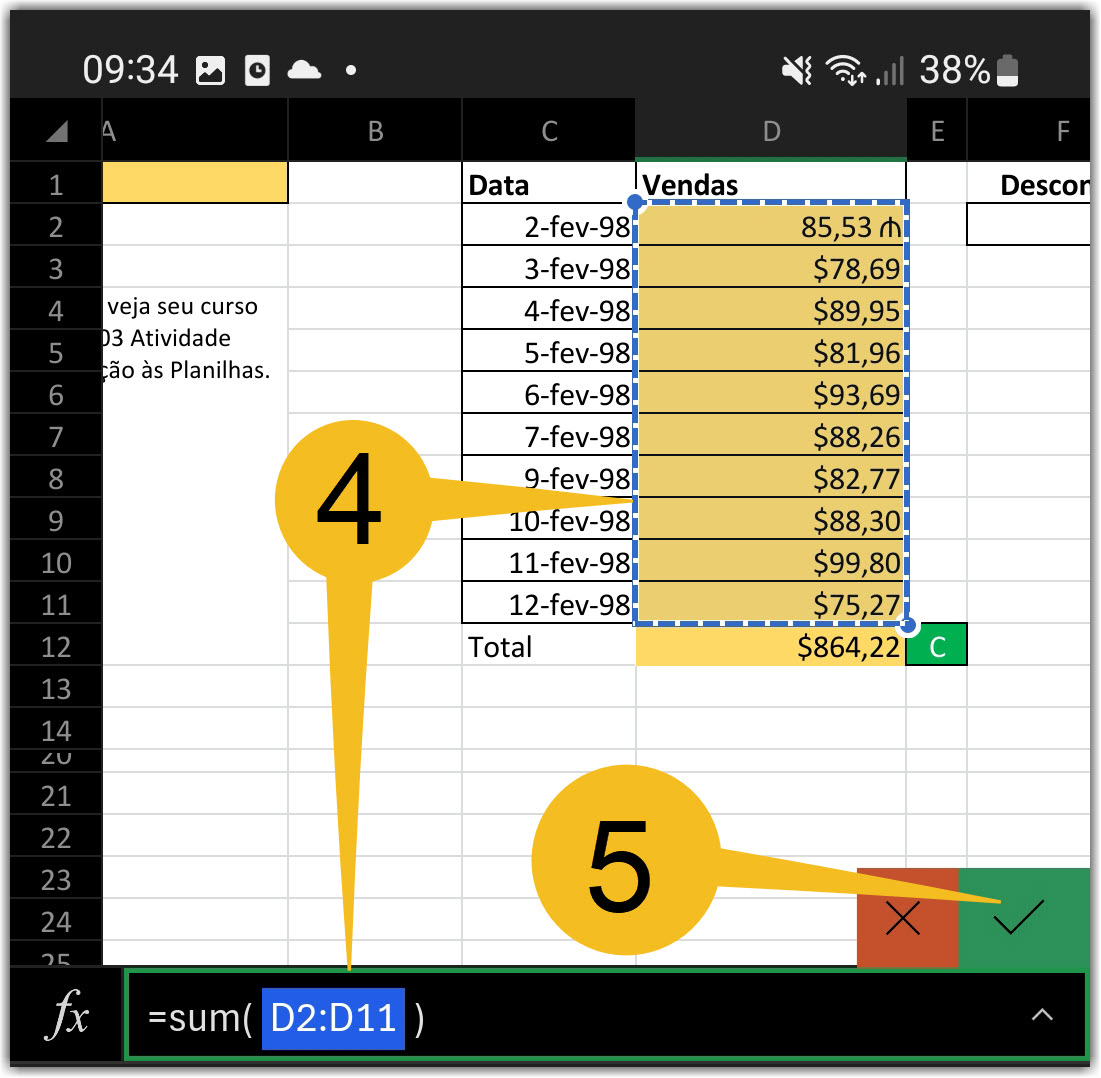
- A função SOMA adiciona todas as células do intervalo.