

Introdução
Nesta lição, você aprenderá a calcular o pagamento de um empréstimo usando a função PGTO no Excel.
Este vídeo ilustra o material da lição abaixo. Assistir ao vídeo é opcional.
Equação do Pagamento de Empréstimo
Antes de analisar a função PGTO (pagamento) no Excel, observe a equação de cálculo do pagamento do empréstimo fora do Excel. Esta equação não precisa ser memorizada. Ela simplesmente ajudará na explicação e servirá como referência.
\begin{align*} PMT=\frac{(Pv)\frac{annual\;rate}{n}}{1-(1+\frac{annual\;rate}{n})^{-nt}}\end{align*}
- Vp = O valor presente, ou montante total, do empréstimo.
- Taxa anual = Taxa de juros anual.
- n = O número de vezes que a taxa de juros será composta em um ano.
- t = O número de anos.
A Função PGTO no Excel
A função de pagamento no Excel usa os seguintes argumentos: taxa, nper e vp. Há duas outras variáveis nesta fórmula que são opcionais. Esta lição não se concentrará nelas.
- A taxa é a taxa anual dividida pelo número de vezes que os juros são compostos. Ela também pode ser chamada de taxa periódica.
- O nper é o \(^{-nt}\) na equação, ou o número de vezes que os juros são compostos ao longo de todo o curso do empréstimo.
- O vp é o valor presente, ou valor total, do empréstimo no início do empréstimo.
Você precisa calcular a taxa e o nper antes de colocá-los na função de pagamento.
Exemplo 1
Use a função PGTO no Microsoft Excel para calcular o valor mensal que Sally precisará pagar por um empréstimo de um carro de $19,000. A taxa de juros anual é de 6%. O empréstimo terá uma duração de 5 anos.
Comece digitando as informações importantes no Excel. Veja a Figura 1.
- Digite Valor Presente na célula A1 e 19000 na célula B1.
- Digite Taxa de Juros Anual na célula A2 e 6% na célula B2.
- Digite Número de Anos na célula A3 e 5 na célula B3.
- Digite Pagamentos por Ano na célula A4 e 12 na célula B4.
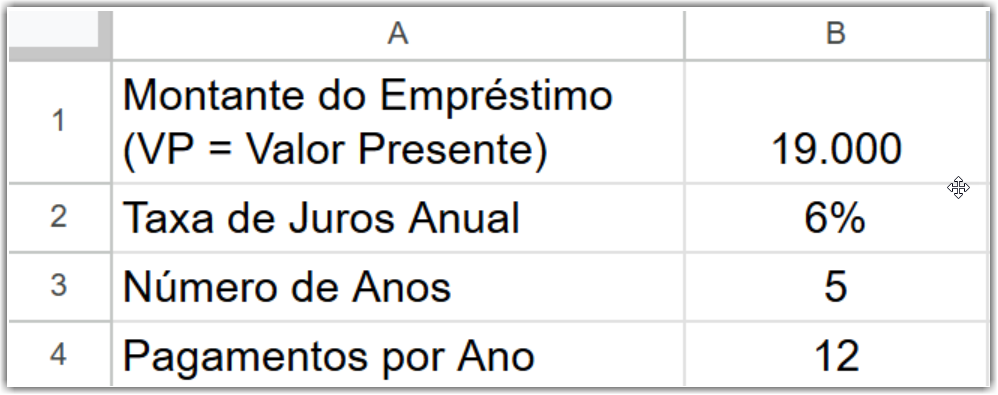
Figura 1
Em seguida, calcule a taxa da função PGTO.
- Digite Taxa (taxa periódica) na célula A6. Na célula B6, use referências relativas para dividir a Taxa de Juros Anual (na célula B2) pelos Pagamentos por Ano (na célula B4). Ficará assim: =B2/B4.
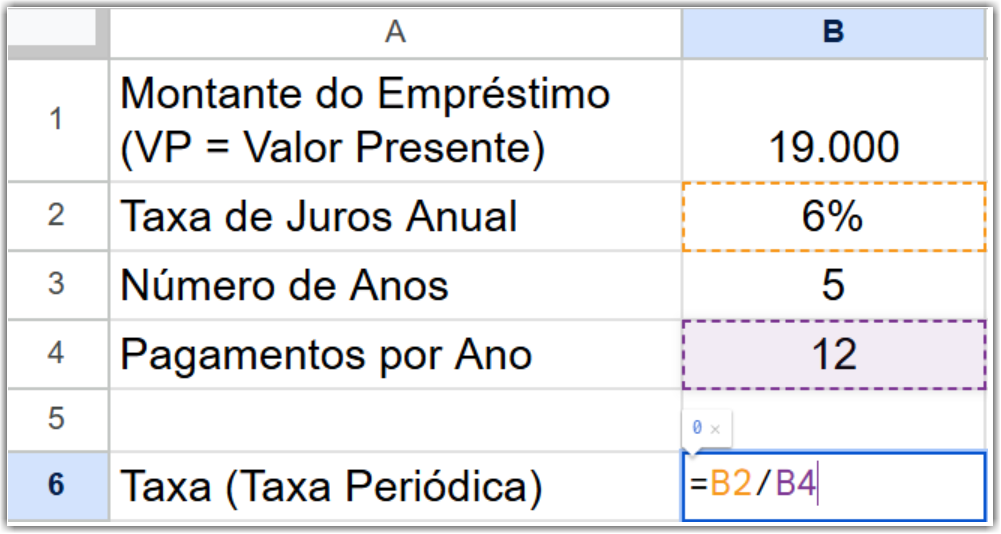
Figura 2
- Pressione Enter. A taxa periódica deve aparecer na célula B6. Neste caso, a taxa é 0.005.
Em seguida, calcule o nper do empréstimo de Sally, ou o número total de pagamentos.
- Digite nper (número de pagamentos) na célula A7. Na célula B7, use referências relativas para multiplicar o Número de Anos (na célula B3) pelos Pagamentos por Ano (na célula B4). Ficará assim: =B3*B4.
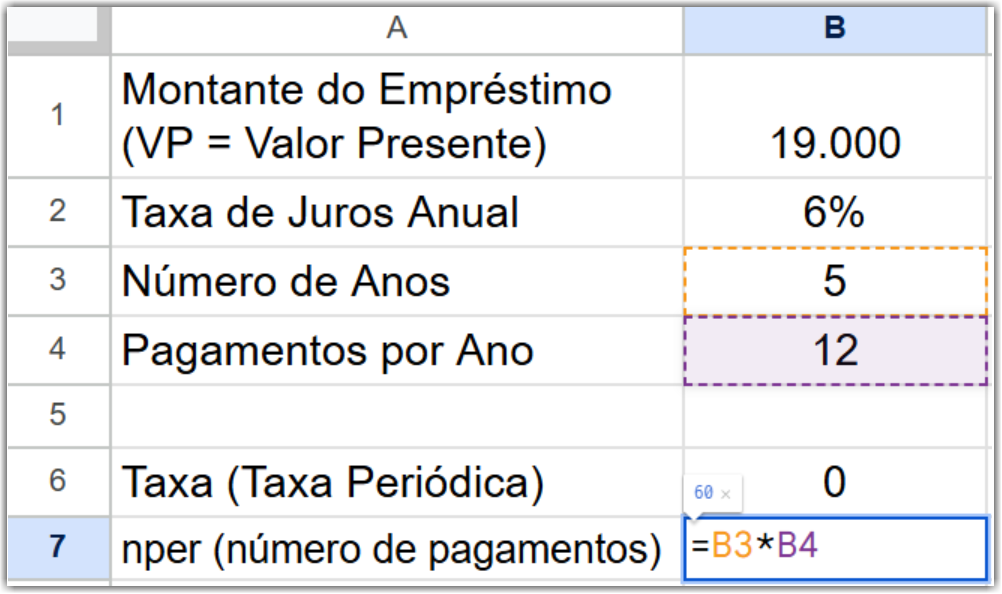
Figura 3
- Pressione Enter. O nper deve aparecer na célula B7. Neste caso, o nper é 60
Agora você tem tudo o que precisa para calcular o pagamento mensal usando a função PGTO no Excel.
- Escolha uma nova célula e insira o sinal de igual (=), seguido de PGTO(. Abaixo da célula, uma pequena caixa será exibida. A caixa informará a ordem em que você deve colocar seus argumentos/variáveis.
- O primeiro argumento é taxa, ou taxa periódica. Célula de referência B6. Adicione uma vírgula.
- O próximo argumento é nper, ou o número de pagamentos. Célula de referência B7. Adicione uma vírgula.
- O argumento final é vp, ou valor presente do valor do empréstimo. Célula de referência B1. Feche os parênteses.
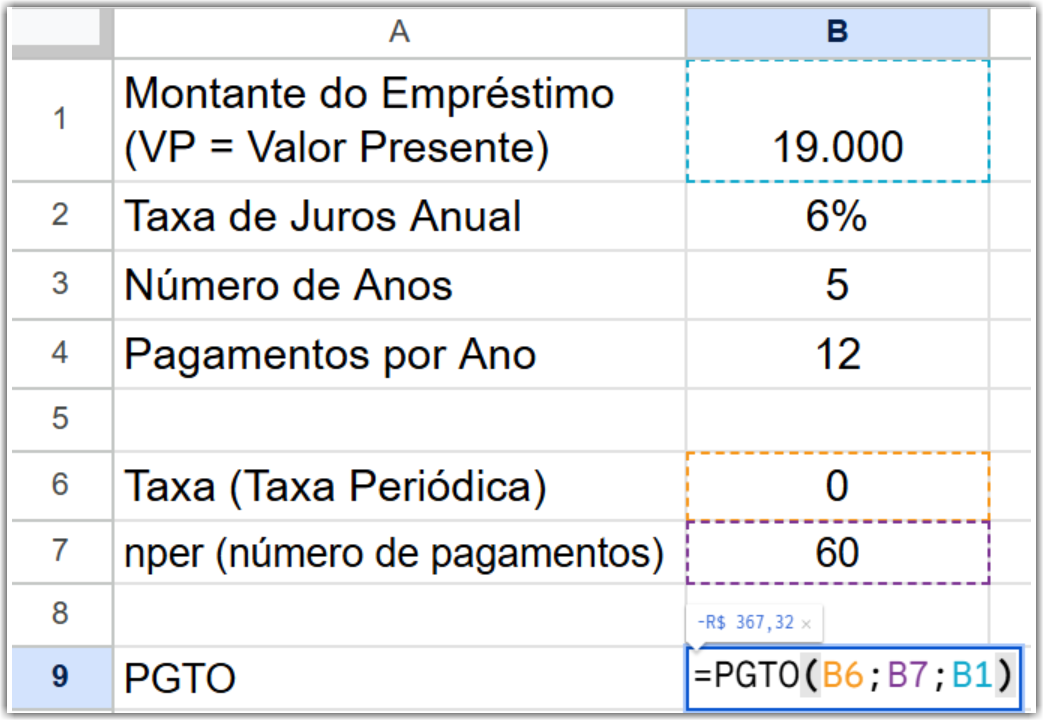
Figura 4
- Pressione Enter. A resposta deve aparecer: -367.32.
A resposta deve aparecer como um número negativo. Isto ocorre porque se trata de um pagamento. Se Sally pagar esse valor, ela perderá $367.32 por mês pelos próximos 5 anos. Esse valor inclui o principal e os juros que ela pagaria mensalmente pelo empréstimo.
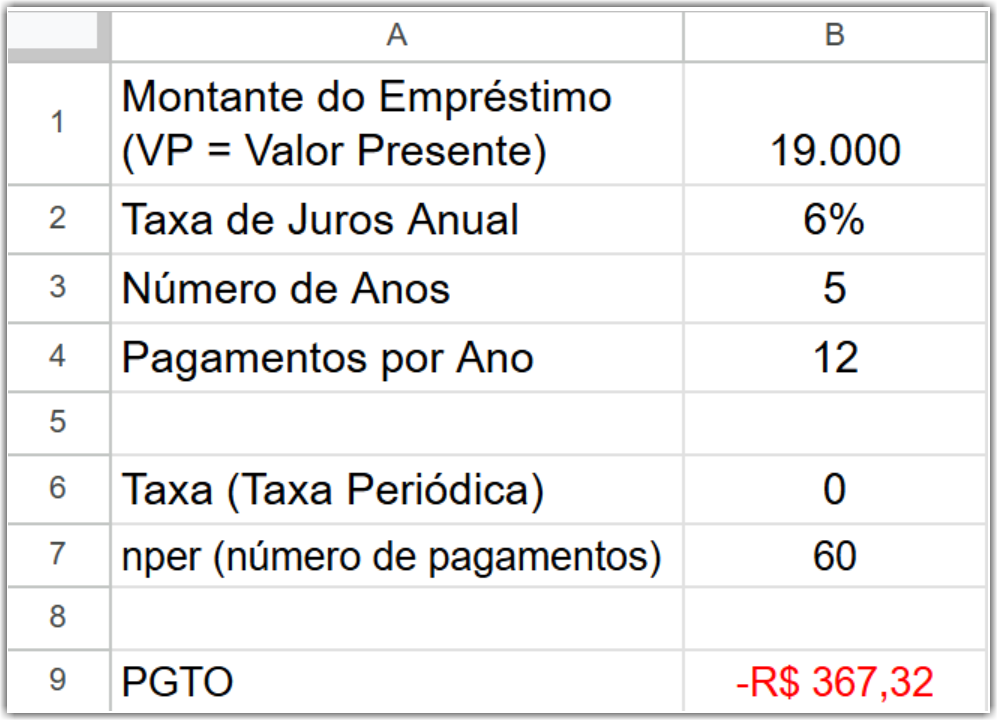
Figura 5
Lembre-se
- Para te ajudar, você pode usar esta equação como referência: \(PGTO=\frac{(Pv)\frac{taxa anual}{n}}{1-(1+\frac{taxa anual}{n})^{-nt}}\)
- Para calcular o pagamento de um empréstimo no Excel, você precisa saber a taxa (taxa periódica), o nper (número total de vezes que os juros serão compostos) e o Vp (valor presente ou total do empréstimo).
- Para começar a inserir a função PGTO no Excel, clique em uma célula e digite =PGTO( e siga a ordem dos argumentos fornecida no Excel. Separe os argumentos com uma vírgula.
Problemas Práticos
- Use o Excel para calcular o pagamento mensal de um empréstimo de $45,000 para uma pequena empresa com uma taxa de juros de 7.5% ao longo de 10 anos. (
Detalhes:
Primeiro, você precisa determinar o seguinte:
Número de pagamentos por ano \(= n = 12\)
Número de anos \(= 10\)
Taxa anual \(= r = 0.075\) (ou \(7.5\%\))
Valor do empréstimo \(= {\color{Red}Vp} = {\color{Red}45000}\) (Não use vírgulas no Excel, exceto para separar cada argumento.)
\(\displaystyle\text{Taxa de juros periódica}=\frac{\text{r}}{\text{n}}=\text{taxa}=\frac{0.075}{12}\text{ ou}\frac{7.5\%}{12}\)
Número Total de Pagamentos \(= {\color{Magenta}nper} =\) número de anos \(\times\) pagamentos por ano \(= 10 \times 12 = {\color{Magenta}120}\)
Abra uma planilha do Excel. Selecione uma célula e digite: =pgto(
O Excel exibirá uma caixa com “PGTO(taxa, nper, pv, [vf], [tipo])” escrito para te lembrar da ordem em que você deve inserir seus argumentos. Continue inserindo os valores para taxa, nper e vp. Você não precisa inserir nada para vf ou tipo; esses argumentos são opcionais.
Em seguida, selecione Enter. O Excel exibirá o valor do pagamento, que é \($534.16\).
Observe que ele está em vermelho e tem parênteses ao redor, indicando que é uma despesa.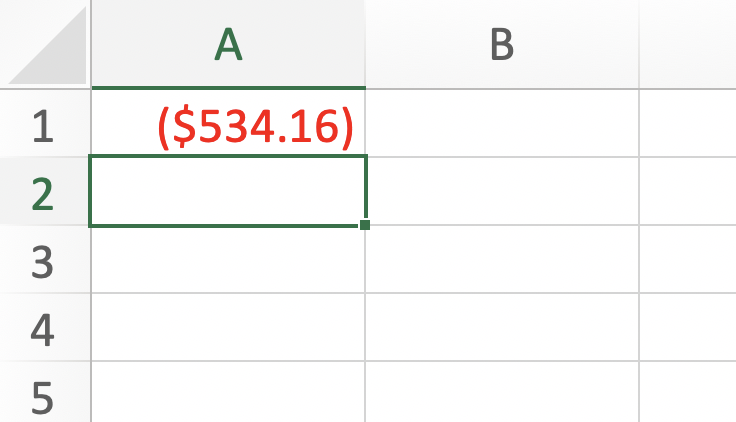
- Use o Excel para calcular o pagamento composto mensalmente de um carro, dados os seguintes valores: (
Detalhes:
Primeiro, você precisa determinar o seguinte:
Número de pagamentos por ano \(= n = 12\)
Número de anos \(= 6\)
Taxa anual \(= r = 0.0575\) (ou \(5.75\%\))
Valor do empréstimo \(= {\color{Red}Vp} = {\color{Red}13500}\) (Não use vírgulas no Excel, exceto para separar cada argumento.)
\(\displaystyle\text{Taxa de juros periódica}=\frac{\text{r}}{\text{n}}=\text{taxa}=\frac{0.0575}{12}\text{ ou }\frac{5.75\%}{12}\) Número total de pagamentos \(= {\color{Magenta}nper} =\) número de anos \(\times\) pagamentos por ano \(= 6 \times 12 = {\color{Magenta}72}\)
Abra uma planilha do Excel. Selecione uma célula e digite: =pgto(
O Excel exibirá uma caixa com “PGTO(taxa, nper, pv, [vf], [tipo])” escrito para te lembrar da ordem em que você deve inserir seus argumentos. Continue inserindo os valores para taxa, nper e vp. Você não precisa inserir nada para vf ou tipo; esses argumentos são opcionais.
Em seguida, selecione Enter. O Excel exibirá o valor do pagamento, que é $222.14. Observe que ele está em vermelho e tem parênteses ao redor, indicando que é uma despesa.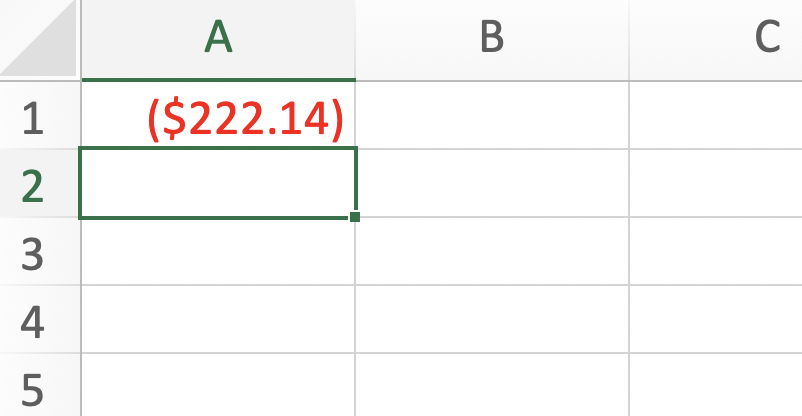
- Valor do empréstimo = 13,500
- Taxa de juros anual = 5.75%
- Duração do empréstimo = 6 anos
- Use o Excel para calcular o pagamento composto mensalmente de uma casa, dados os seguintes valores: (
- Valor do empréstimo = 245,500
- Taxa de juros anual = 3.875%
- Duração do empréstimo = 30 anos
- Use o Excel para calcular o pagamento de um empréstimo pessoal de $150 para um amigo com uma taxa de juros anual de 7% ao longo de seis meses (0.5 anos), com juros calculados mensalmente. (
- Use o Excel para calcular o pagamento de um saldo de cartão de crédito de $5000 com uma taxa de juros anual de 19.99% ao longo de cinco anos, com juros calculados mensalmente. (
- Use o Excel para calcular o pagamento mensal de um celular de $800 com juros de 5.25% ao longo de dois anos. (