

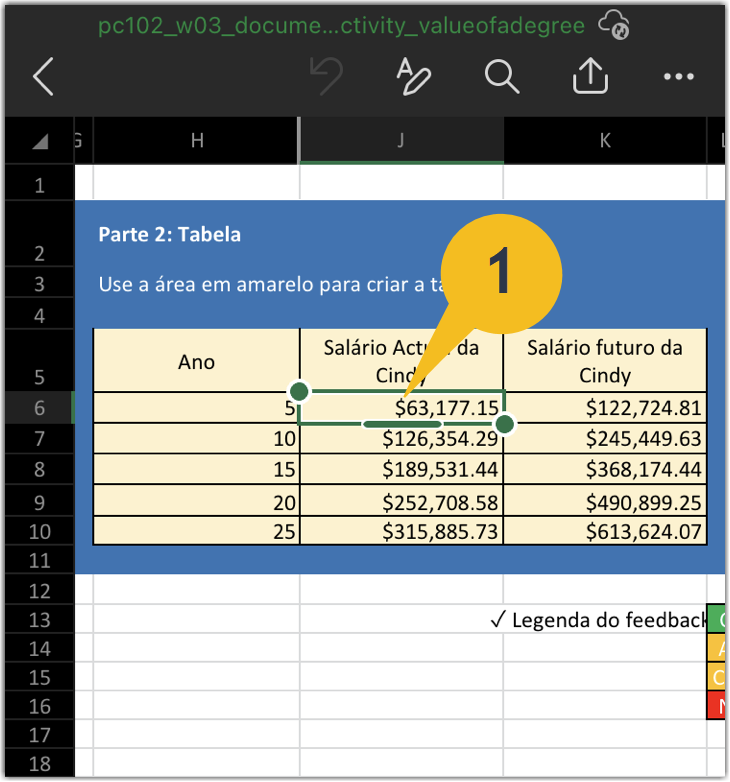
- Toque na célula à qual você quer aplicar a formatação de moeda. Ou toque na primeira célula de um intervalo de células ao qual você quer aplicar a formatação de moeda. Essa ação cria uma caixa ao redor da célula com um círculo na parte inferior.
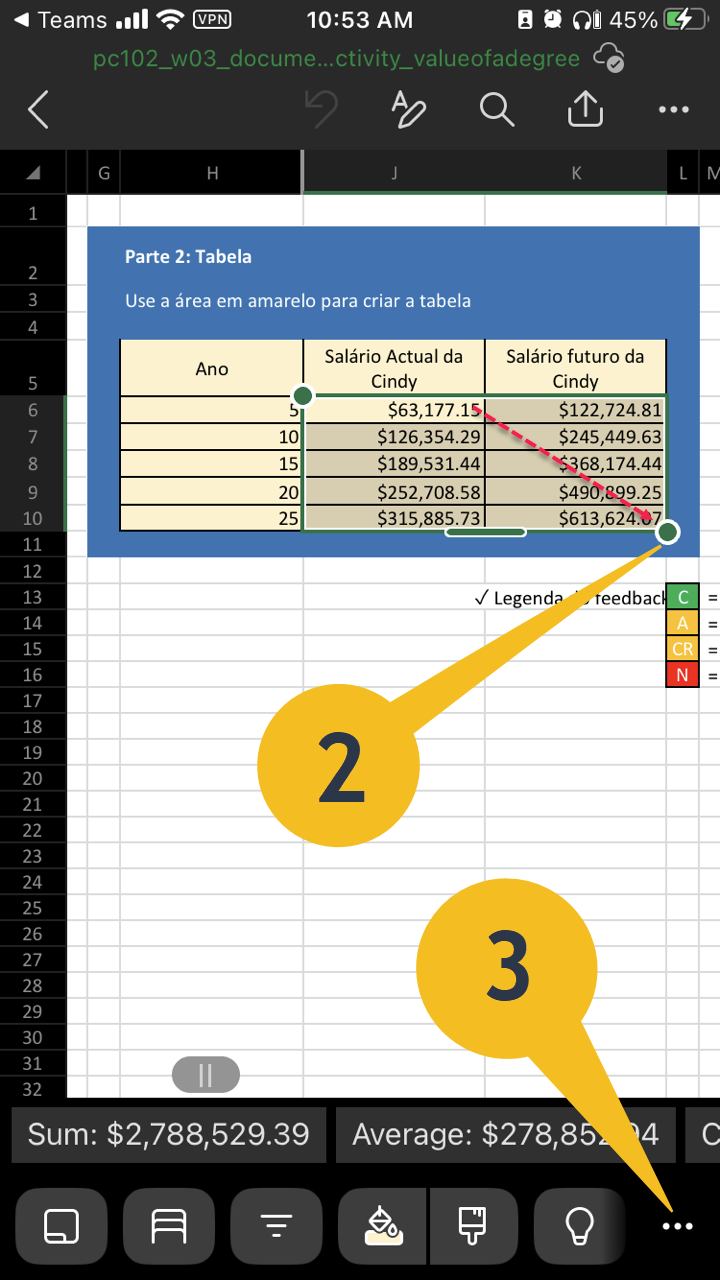
- Toque, segure e arraste o círculo para que a caixa envolva todas as células às quais você quer aplicar a formatação de moeda. Neste caso, incluímos as células D2 a D12.
- Toque no ícone de três círculos do menu principal.
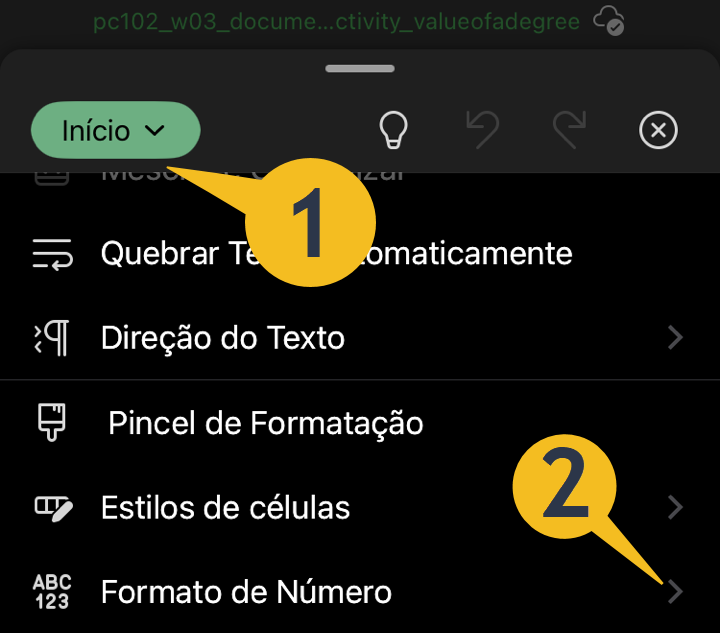
- O menu principal contém muitos outros menus. Certifique-se de estar no submenu chamado “Início”.
- Role para baixo nas opções do menu Inicial e toque em “Formatação dos Números”.
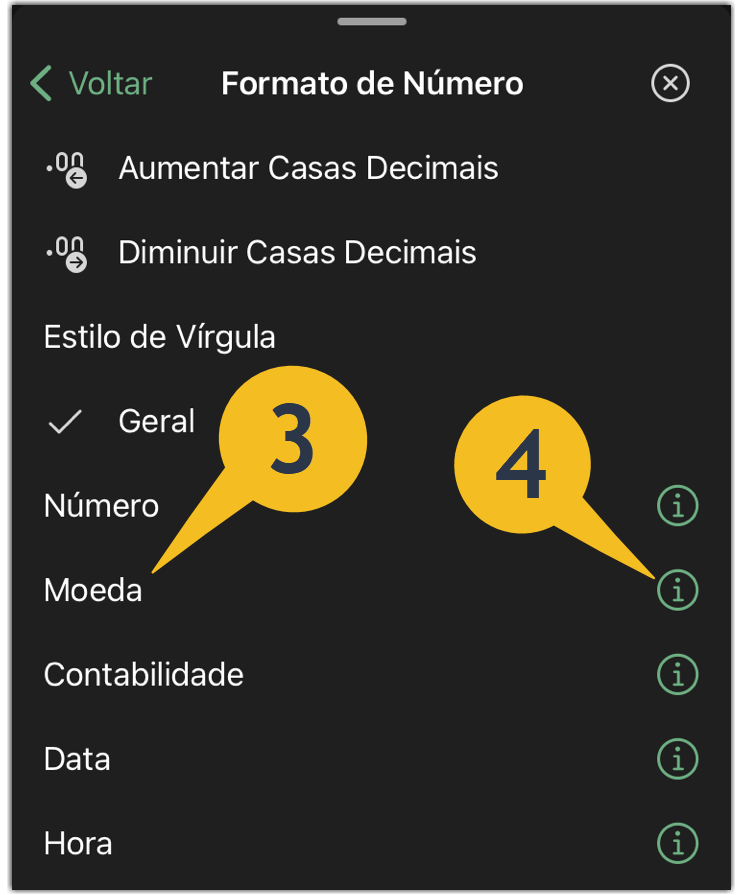
- No menu Formatação dos Números, toque em “Moeda”. Com essa ação, as células selecionadas serão formatadas para moeda usando o símbolo padrão.
- Para escolher o símbolo, toque no ícone “i”.
- Role para baixo e toque em “Escolher Símbolo”.
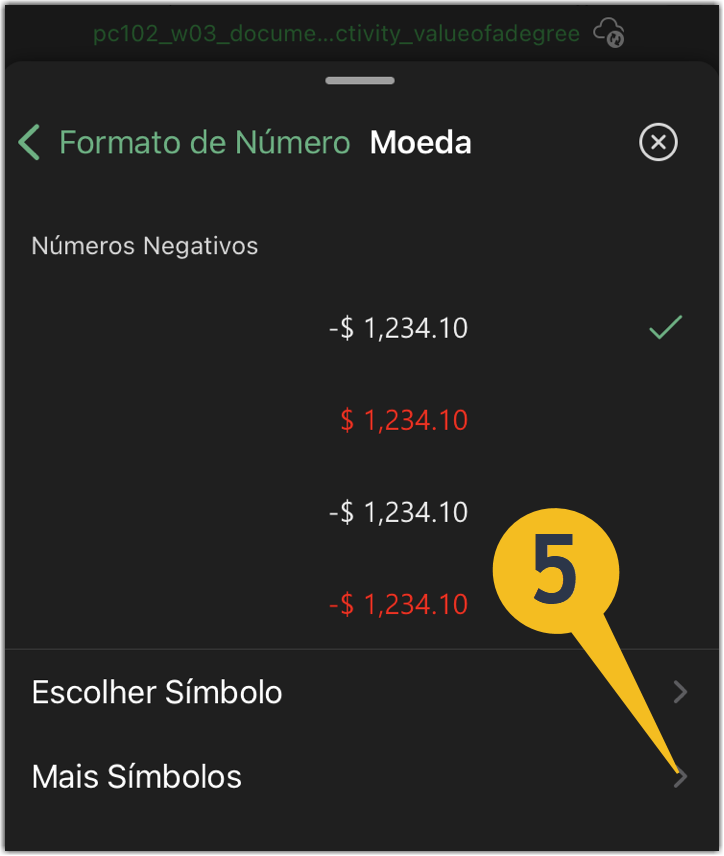
- Neste caso, selecionados “$ Inglês (Estados Unidos)”.
- Isso garante que o símbolo $ seja usado nas células selecionadas (intervalo de células).
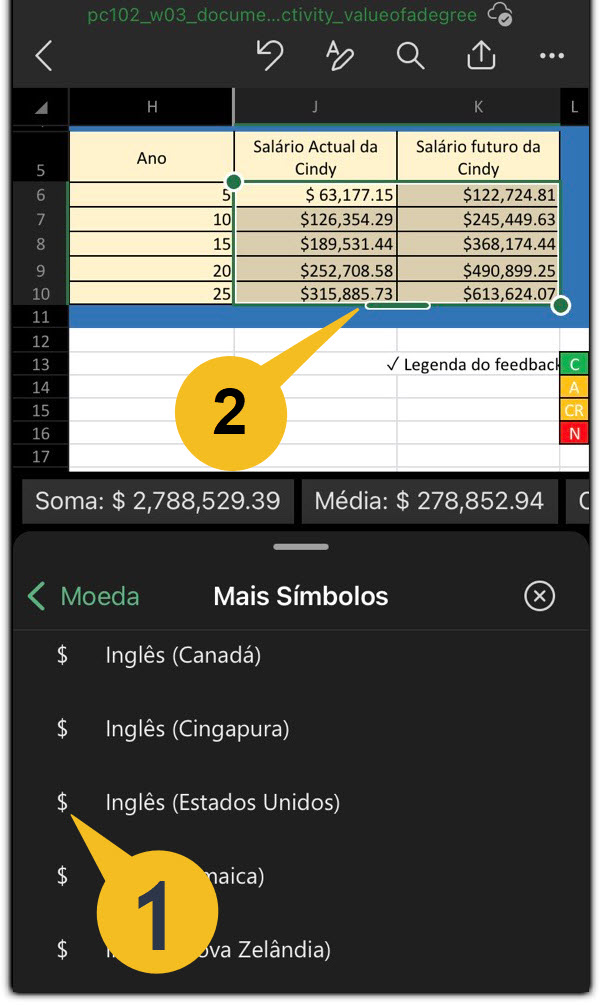
Importante! Certifique-se de formatar também as células K2 a K7 e as células N2 a N7 para usar os símbolos de dólar corretos. Siga os mesmos passos realizados para as células D2 a D12.