

Passo 1: Obtenha uma Visão Geral do curso PathwayConnect e da disciplina PC 101
Assista ao vídeo abaixo para ver as boas-vindas de Brian Ashton, Presidente da BYU-Pathway Worldwide, e sua esposa Melinda. Em seguida, assista ao próximo vídeo, que oferece uma visão geral da disciplina PC 101.
Fonte do Vídeo | ( Transcrição )
Fonte do vídeo | ( Transcrição )
Passo 2: Saiba Como Obter Ajuda
Em algum momento, mais cedo ou mais tarde, você pode precisar de ajuda neste curso. Encontrar ajuda é uma habilidade importante para estudantes. Mais do que tudo, por favor, saiba que há pessoas esperando, dispostas e querendo lhe ajudar a todo momento. Isso inclui as pessoas que moram perto de você!
Ajuda Com a Aprendizagem
Seu(a) instrutor(a) está disponível para lhe ajudar a entender as instruções e conceitos da disciplina. Essa pessoa já deve ter entrado em contato com você agora. Verifique seu e-mail. Verifique os avisos sempre que fizer login. Você sempre pode entrar em contato usando o recurso Caixa de Entrada, uma ferramenta que será explicada no Passo 4.
Por fim, o Centro de Recursos foi criado para lhe dar acesso às aulas de preparação para a Matemática e para a Escrita e aos questionários de prática. Por exemplo, se você errar uma questão do questionário de Matemática, você será direcionado(a) para uma lição específica no centro de recursos. Isso pode lhe ajudar a lembrar como responder à questão de matemática para que, quando fizer o questionário novamente, você possa obter uma pontuação melhor.
Ajuda com Meu Computador
Este curso é realizado em um computador. Quando você tem um problema com o computador, isso pode ser frustrante. Esses problemas incluem problemas de hardware e software. Eles incluem problemas em que o curso parece não estar funcionando corretamente. Aqui estão três coisas que você pode fazer para encontrar ajuda com o computador.
- Pergunte a amigos ou parentes. Encontre alguém que more em sua casa ou perto dela para quem você possa ligar para receber ajuda com o computador. Pode haver pessoas perto de você que adorariam te ajudar de alguma forma. Deixe que essas pessoas lhe ajudem. É possível que essas pessoas possam lhe ajudar muito rapidamente. Elas podem ser especialmente boas em ajudar você com problemas de hardware do computador.
- Entre em Contato com os Mentores. Seu(a) mentor(a) pode ser um ótimo recurso se você tiver problemas com o computador.
- Entre em Contato com seus Instrutores. Embora seus instrutores não possam lhe ajudar com problemas de hardware ou software, é importante avisá-los quando algo no curso não estiver funcionando. Isso é verdade principalmente se o problema estiver impedindo que você avance no curso.
Ajuda com Minha Reunião
Cada estudante do PathwayConnect recebeu um ou mais missionários de serviço. O papel dos missionários inclui facilitar as reuniões semanais. Você pode descobrir quem são seus missionários acessando o Portal da BYU-Pathway. Para acessá-lo, faça login em https://byupathway.edu/pt .
Ajuda com Inscrição, Custos e Outras Necessidades dos Estudantes
O Portal da BYU-Pathway é um ótimo lugar para começar se você tiver dúvidas sobre inscrição, custos e outras necessidades dos estudantes. Ele também contém informações importantes sobre as necessidades dos estudantes listadas no programa da disciplina, em Políticas.
Por fim, revise o Modelo de Suporte Direcionado ao Estudante para saber mais sobre as muitas pessoas na BYU-Pathway Worldwide que estão prontas para lhe ajudar.
Passo 3: Comunique-se!
É possível que a coisa mais importante que estudantes on-line possam fazer seja comunicar-se. A BYU-Pathway Worldwide, seus instrutores e seus missionários enviarão mensagens a você. Fique atento(a) a elas em seu e-mail, em sua caixa de entrada do Canvas e em seu Portal BYU-Pathway (faça login em https://byupathway.edu/pt ). Como você é um(a) estudante on-line, sua capacidade de receber e entender essas mensagens eletrônicas é muito importante para o sucesso.
Quando precisar de ajuda, comunique-se! Seja claro(a) sobre sua preocupação para que a pessoa com quem você entrar em contato possa entender o problema e agir em seu nome. Lembre-se de quem são seus recursos (veja o Passo 2 acima) e use-os para lhe ajudar a permanecer no caminho que você escolheu. Eles querem ajudar você, mas não podem, a menos que você se comunique.
Passo 4: Aprenda a Usar o Canvas
O sistema de aprendizagem que contém este curso é chamado Canvas. Aprenda a usá-lo entendendo as quatro ferramentas listadas abaixo. Observe que essas ferramentas aparecerão em lugares diferentes dependendo do tipo de dispositivo que você estiver usando, como um notebook ou smartphone.
- Módulos: Eles contêm todas as instruções para concluir os trabalhos. Você os lê e completa do início ao fim;
- Avisos: Eles contêm informações importantes dos seus instrutores. Durante esta disciplina, por favor, leia cada um deles;
- Notas: Elas contêm notas e comentários das tarefas. Revise-as com frequência;
Caixa de entrada: Ela permite que você se comunique com seus instrutores e outras pessoas na disciplina. Aprenda a usá-la e acesse com frequência.
A seção Perguntas sobre o Canvas possui artigos de ajuda específicos para essas e outras ferramentas do Canvas.
Observação importante sobre a navegação nesta disciplina: Há outras ferramentas no Canvas, incluindo Calendário, Próximas Tarefas e Listas de Tarefas. Se você usar os links em seu Calendário, Próximas Tarefas ou Lista de Tarefas para acessar diretamente as atividades da sua disciplina, perderá informações e instruções importantes nos módulos de cada semana e ficará confuso(a) rapidamente. Esses recursos são úteis para ver rapidamente o que está por vir, mas você não deve usá-los para acessar diretamente as atividades da sua disciplina. É importante que você sempre navegue pela sua disciplina clicando em Módulos e fazendo as atividades de cima para baixo.
Passo 5: Aprenda Como o Curso Funciona e Leia o Programa de Estudos
Uma semana típica nesta disciplina inclui uma aula, preparação para a escrita, preparação para a matemática, reunião e algumas avaliações. A preparação para a escrita ou matemática lhe ajuda a se preparar para as avaliações desta ou da próxima semana.
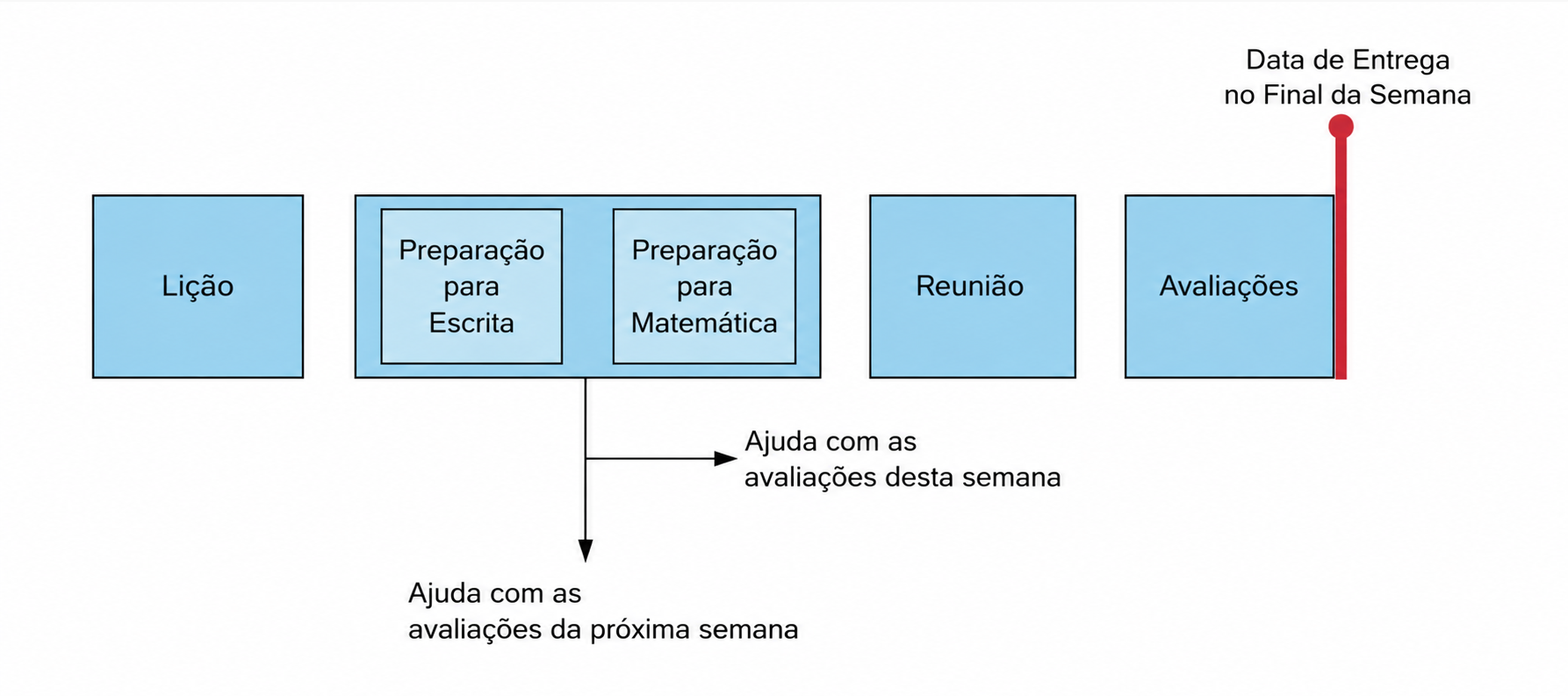
- Devocional: Assista a um curto discurso inspirador (cerca de 10 minutos) e encontre ideias e motivação para continuar seu caminho;
- Lição: Aprenda habilidades importantes para a vida, incluindo maneiras de aplicá-las;
- Preparação para a Escrita: Aprenda sobre as habilidades de escrita que você precisa ter para poder concluir uma avaliação futura. Você pode testar seu conhecimento aqui respondendo a questionários curtos que não valem nota;
- Preparação para a Matemática: Aprenda sobre as habilidades e as práticas de matemática que você precisa ter para poder concluir uma avaliação futura. Você pode praticar aqui respondendo a questionários curtos que não valem nota;
- Reuniões: É obrigatório participar de uma reunião semanal e registrar sua presença até o fim da semana da data de entrega. Nas reuniões semanais, os estudantes ensinam e aprendem uns com os outros. Desta forma, vocês podem desenvolver uma comunidade de aprendizagem que pode ser muito positiva. Para mais informações sobre as políticas de frequência, consulte o programa do curso;
Avaliações: Há três tipos de avaliações que valem nota. Elas incluem o seguinte:
- Atividades Práticas: aplique o que você aprendeu em habilidades e situações da vida real. Em algumas semanas, a atividade prática será uma tarefa de escrita.
- Questionários: valem nota e medem a sua compreensão das principais informações da disciplina.
- Provas de Matemática: avaliam os principais conceitos matemáticos. Cada prova é composta por pequenos questionários. Você pode refazer qualquer uma delas quantas vezes quiser até a data de entrega.
Você pode favoritar no seu navegador de internet a página "PC 101 – Tarefas em Uma Visão Rápida" para ver prontamente o que deve ser entregue em cada semana.
Datas
Nas atividades, tarefas e avaliações da disciplina, você poderá ver até três datas diferentes. Elas incluem o seguinte:
- Entrega: você verá uma data de entrega se o item valer nota. Para mais informações sobre trabalhos atrasados, consulte o programa da disciplina;
- Disponível a partir de: esta data, se presente, indica quando a tarefa abre e você pode acessá-la;
- Data-limite: esta data mostra quando a tarefa termina e você não poderá mais entregá-la ou concluí-la. Por exemplo, se um questionário for encerrado, você não poderá mais respondê-lo. Se uma tarefa for encerrada, você não poderá mais entregá-la. Acordos especiais precisam ser feitos com seu(a) instrutor(a) para abrir tarefas ou questionários que estão fechados.
Notas e Comentários das Tarefas
Algumas tarefas, como questionários, são pontuadas automaticamente pelo computador e permitem que você saiba imediatamente como foi seu desempenho. Essas notas e o comentário associado são gerados pela disciplina. Avaliadores humanos lhe darão uma nota e farão um comentário sobre as atividades práticas. Como as atividades práticas são avaliadas manualmente, levará um pouco mais de tempo para você receber suas notas e comentários. Você receberá uma nota e comentários para esses tipos de tarefas em até uma semana após a data de entrega.
As Notas e os Comentários das Atividades Práticas Aparecem de Muitas Maneiras
Quando as atividades práticas forem avaliadas e devolvidas, você verá notas e comentários em muitos lugares. Por favor, olhe em TODOS esses lugares sempre.
- Nota: Procure a nota geral. Ela será um número;
- Marcações da Rubrica: Há uma rubrica usada para mostrar como a nota foi decidida. Olhe para ela e veja o motivo pelo qual você recebeu a sua nota;
- Comentário do Envio da Tarefa: Este é um comentário feito no Canvas sobre seu envio da tarefa. Leia-o com atenção para obter informações personalizadas sobre seu desempenho na tarefa enviada;
- Anotação: Este é um comentário feito diretamente no seu envio da tarefa. O comentário geralmente aparecerá ao lado do local onde ele está sendo comentado e pode ser muito útil para ver exatamente onde você se saiu bem ou poderia melhorar. Por favor, assista a este vídeo sobre como ver e trabalhar com anotações: Encontrando Seu Comentário ( Transcrição )
Código de Honra Estudantil
O Código de Honra Estudantil é baseado em princípios de honestidade e integridade. Espera-se que os estudantes do PathwayConnect tenham alta integridade acadêmica e se esforcem para viver de acordo com o Código de Honra Estudantil. Há mais informações sobre ele no programa da disciplina, mas o básico é o seguinte:
- Faça seu próprio trabalho. Não deixe que outros façam o trabalho por você.
- Todas as suas redações devem ser suas. Se você usar ideias ou palavras de outra pessoa, deve usar aspas quando apropriado e citar a fonte.
- Seja gentil e demonstre respeito.
Programa da Disciplina
Um programa de estudos é um documento que descreve a disciplina e lista as respectivas políticas ou regras. Espera-se que você cumpra essas políticas. Leia o programa da disciplina e familiarize-se com as regras. Isso inclui informações sobre notas, frequência, datas de entrega e outras políticas. É um documento longo, então reserve tempo para lê-lo com atenção.
Ponderar e Registrar Em muitas lições, será solicitado que você pondere e registre seus pensamentos em um diário de aprendizagem. Um diário de aprendizagem é opcional e não será avaliado. No entanto, é altamente recomendado. É uma ótima maneira de obter e reter percepções.
- Como refletir sobre o que você aprende pode ajudar você a se lembrar disso?
- Quais são algumas maneiras de manter um diário de aprendizagem (por exemplo, em papel ou eletrônico)?
Passo 6: Atualize Suas Configurações do Canvas
Lembre-se de que o sistema que você usa para concluir esta disciplina é chamado Canvas. O Canvas tem configurações que você precisa atualizar agora. As configurações mudam a sua experiência com o Canvas para que ele fique do jeito certo para você. Siga os passos e as orientações encontradas nestes artigos:
Passo 7: Prepare o Seu Software
Para ter sucesso nesta disciplina, você precisa de determinados softwares. As etapas a seguir podem ajudar você a verificar se já os possui.
Atualize seu navegador da internet: Ao acessar sua disciplina, será necessário ter a versão mais recente do navegador de internet instalada em seu dispositivo. Visite a seguinte página para ver quais navegadores são compatíveis com o Canvas: Quais são os requisitos do navegador e do computador para o Canvas?
- Dica: Se você tiver alguma dificuldade técnica, tente fechar e reabrir seu navegador ou usar outro navegador. Se ainda precisar de ajuda, converse com seu(a) mentor(a).
- Você pode usar um navegador para traduzir o conteúdo da página da web vinculada acima, mas alguns conteúdos de vídeo podem não estar disponíveis em seu idioma.
Acesse o Microsoft 365. A maioria das tarefas nesta disciplina estará em formatos do Microsoft (Word, Excel, PowerPoint). Você tem acesso ao Microsoft 365, que inclui esses softwares. Para saber como acessá-lo, leia o artigo intitulado “Como faço para concluir uma atividade usando o Microsoft Office 365 ?”
Observação importante:
O idioma do seu computador e navegador deve estar definido como Português. Pesquise na internet instruções sobre como alterar as configurações de idioma no seu dispositivo específico, caso necessário. Se precisar de ajuda, entre em contato com seu(a) mentor(a).
Baixe o Aplicativo do Canvas para Estudantes
Este é um recurso opcional que você pode usar para acessar seu curso de qualquer lugar. Por meio do aplicativo do Canvas para Estudantes para dispositivos móveis, você pode verificar suas notas e enviar um comentário sobre elas aos seus instrutores. Você pode interagir em discussões, ler os materiais didáticos, fazer questionários, entrar em contato com seus instrutores e muito mais. Veja o artigo chamado Início rápido: Usando o Canvas no Aplicativo Móvel para obter instruções sobre como usar o aplicativo.
Passo 8: Comemore!
Você chegou ao fim desta lição e ainda está respirando, talvez com dificuldade! São muitas informações para processar, principalmente na sua primeira semana no PathwayConnect. As aulas nas próximas semanas serão muito menos exigentes tecnicamente. Parabéns por ter passado pela lição e se preparado para o que vem a seguir.