Introdução
Uma referência de célula é a localização de uma célula. Ela contém o nome da coluna seguido pelo nome da linha. Por exemplo, F2 se refere à célula que corresponde à coluna F, linha 2.
Posso referenciar a célula F2 em outras células enquanto faço cálculos. Se eu alterar o valor da célula F2, todos os valores nas outras células nas quais referenciei a célula F2 serão alterados automaticamente.
Existem dois tipos de referência de célula:
- Referência relativa (Exemplo: F2)
Referência absoluta (Exemplo: $F$2). O símbolo $ impede que a referência da célula se mova se você arrastar fórmulas usando a referência em várias células.
Você pode digitar referências de células manualmente ou pode aprender como fazer isso de uma forma mais automatizada abaixo
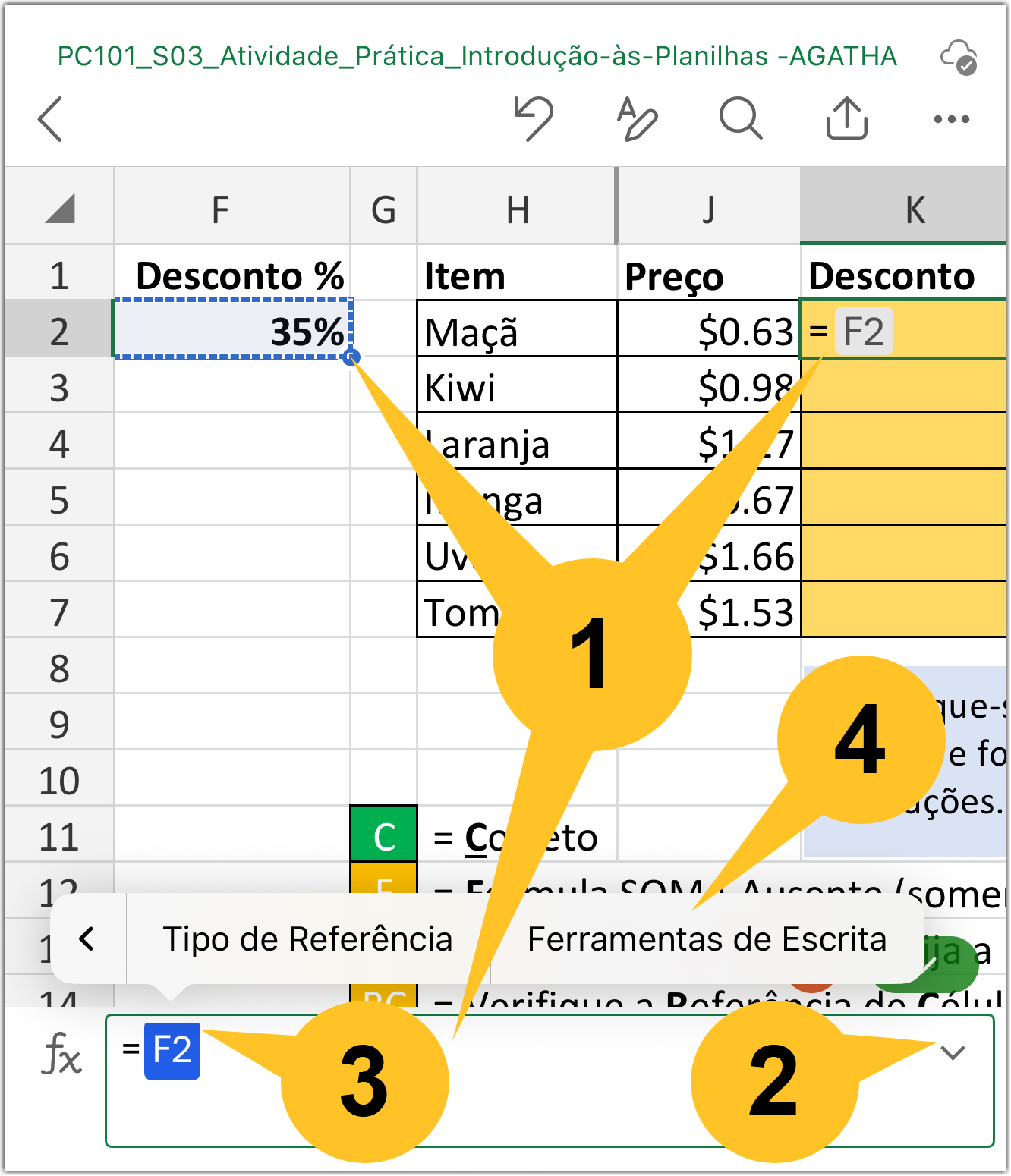
- Toque na célula em que você quer adicionar uma referência de célula. Neste caso, selecionamos a célula K2. Toque na barra de fórmulas para ativar o teclado. Digite o símbolo =. Toque na célula à qual você quer aplicar a referência. Neste caso, selecionamos a célula F2.
- Toque no símbolo ⌄ para expandir a barra de fórmulas.
- Toque na referência de célula na barra de fórmulas para revelar um pequeno menu.
- Role o menu e toque em “Tipo de Referência”.
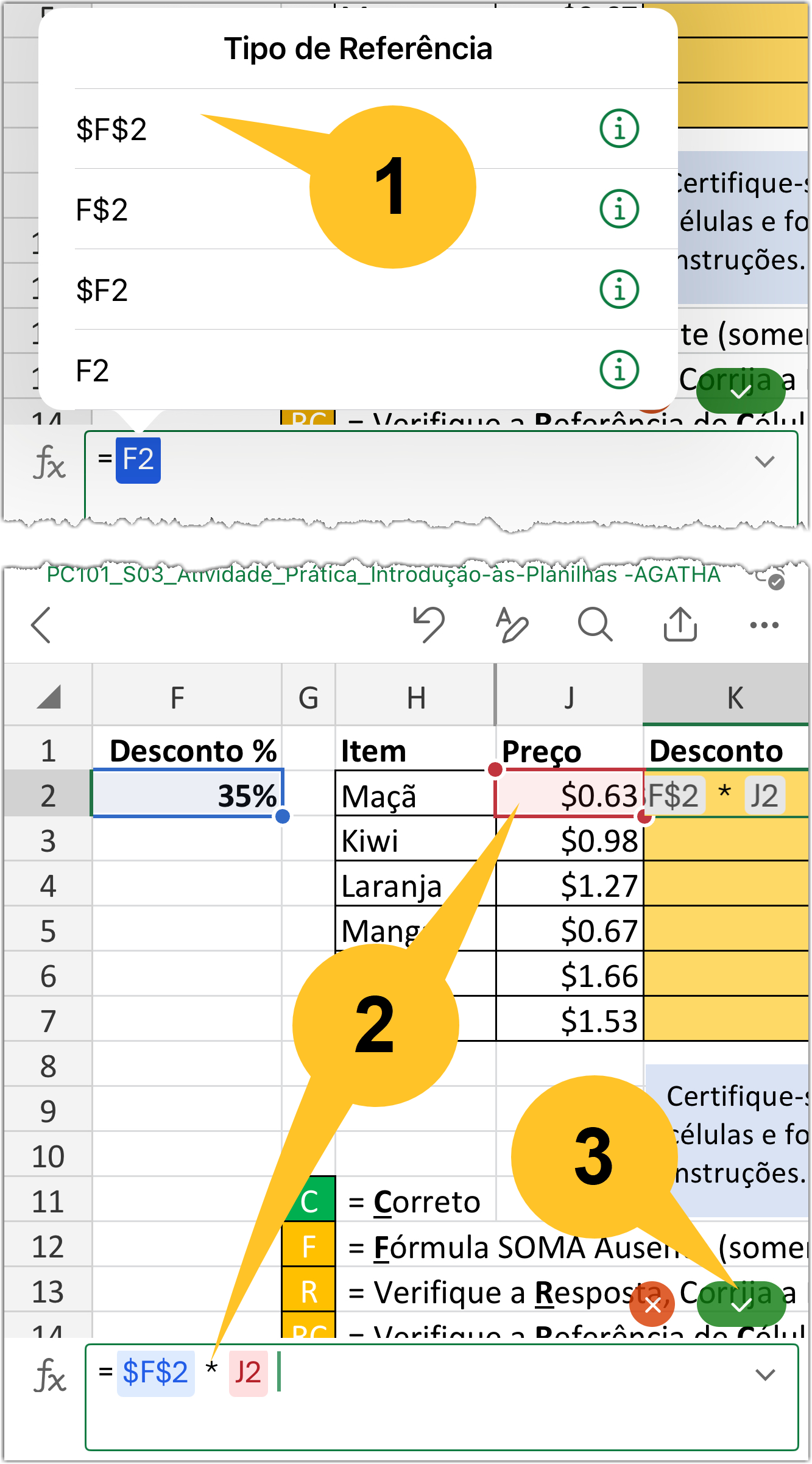
- Um pequeno menu aparecerá abaixo da barra de fórmulas. Role o menu e toque na referência de célula que inclui um símbolo $ antes da coluna e um $ antes da linha. Neste caso, tocamos em $F$2.
- Toque no símbolo * para adicionar multiplicação à fórmula. Toque em outra célula para adicionar outra referência de célula. Neste caso, tocamos na célula J2 porque precisamos encontrar o preço da maçã multiplicado pela porcentagem de desconto.
- Toque no ícone de marca de seleção para confirmar suas edições na célula.
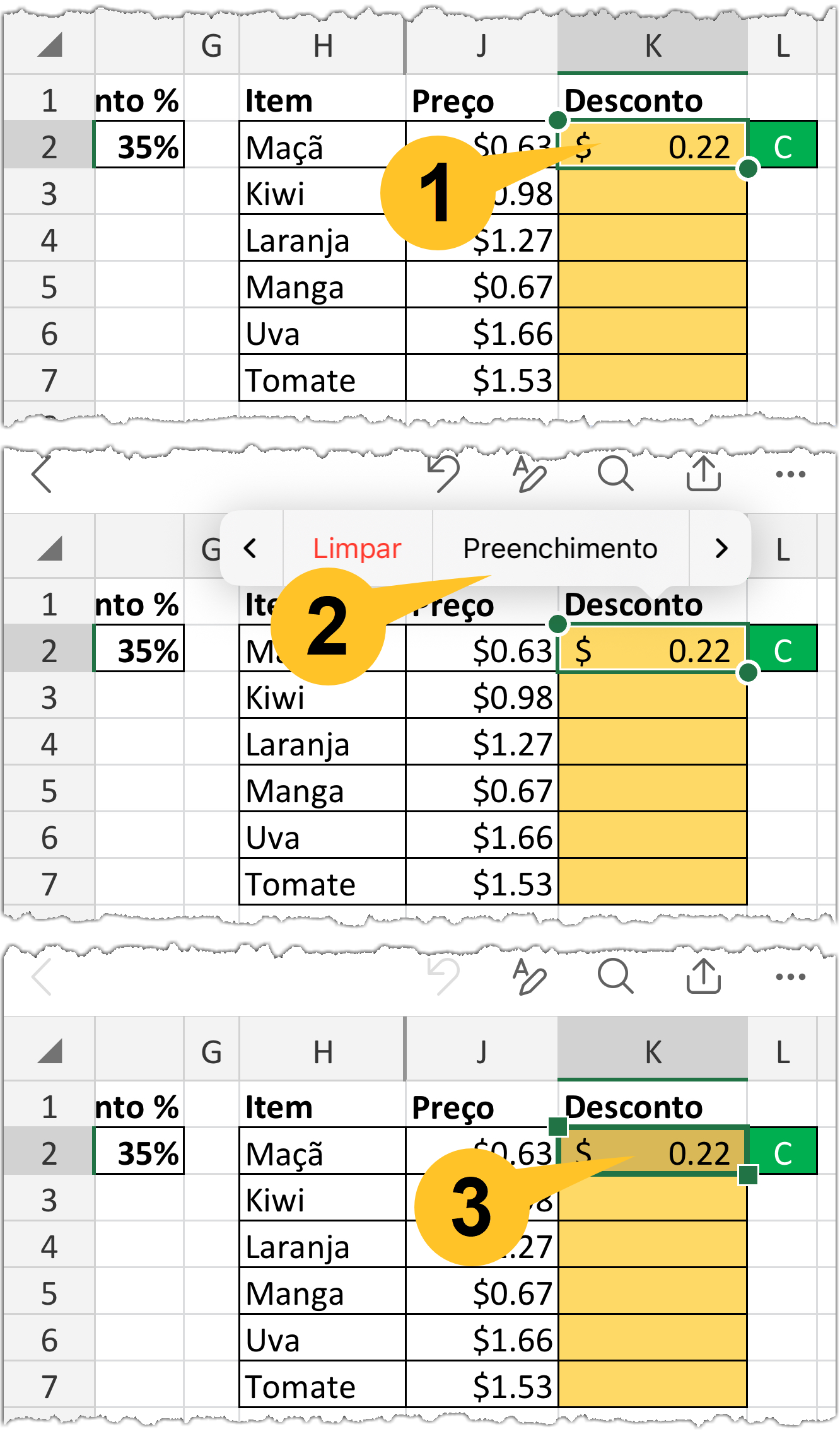
- Toque na célula que contém a fórmula com referências de célula. Essa ação cria uma caixa ao redor da célula com um círculo na parte inferior.
- Toque e segure a célula por dois segundos. Depois, solte-a. Um pequeno menu aparecerá. Role o menu e toque em “Preencher”.
- Isso mudará os círculos ao redor da célula em pequenos quadrados.
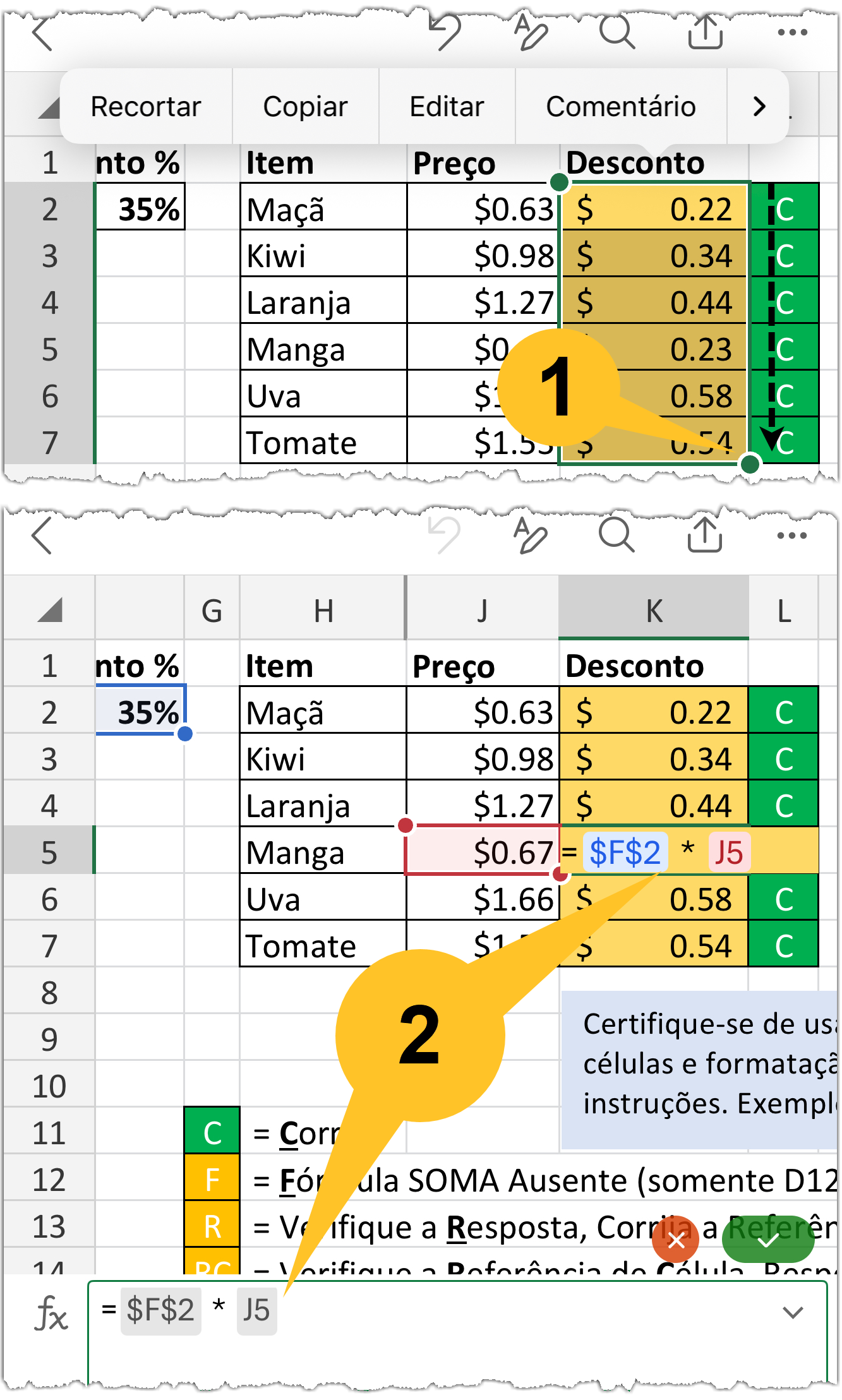
Agora, arrastaremos esta fórmula para que ela seja incluída em outras células. Isso se chama preenchimento. Quando fazemos isso, a referência absoluta não se moverá, mas a referência relativa sim.
- Toque, segure e arraste o quadrado para baixo da célula até que a caixa envolva todas as células nas quais você quer aplicar a mesma fórmula. A fórmula será preenchida nessas células.
- Você pode verificar se a referência absoluta está incluída em cada célula, mas a referência relativa foi alterada. Neste caso, o desconto % para todas as frutas ($F$2) é referenciado na célula K4, e o preço da laranja (J4) é referenciado.