Introdução
Uma referência de célula é a localização de uma célula. Ela contém o nome da coluna seguido pelo nome da linha. Por exemplo, F2 se refere à célula que corresponde à coluna F, linha 2.
Posso referenciar a célula F2 em outras células enquanto faço cálculos. Se eu alterar o valor da célula F2, todos os valores nas outras células nas quais referenciei a célula F2 serão alterados automaticamente.
Existem dois tipos de referência de célula
- Referência relativa (Exemplo: F2)
- Referência absoluta (Exemplo: $F$2). O símbolo $ impede que a referência da célula se mova se você arrastar fórmulas usando a referência em várias células.
Você pode digitar referências de células manualmente ou pode aprender como fazer isso de uma forma mais automatizada abaixo.
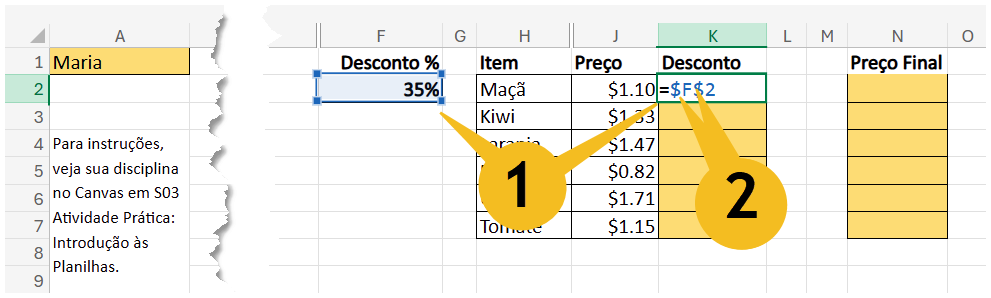
- Clique duas vezes na célula na qual você quer adicionar uma referência de célula. Neste caso, clicamos duas vezes na célula K2. Digite o símbolo = e clique na célula que você quer referenciar. Neste caso, clicamos na célula F2.
- Queremos que essa referência de célula seja uma referência absoluta, então adicionamos um símbolo $ antes do “F” e antes do “2”.
- Agora, adicionaremos uma referência relativa para calcular o desconto. Digite o símbolo * para indicar multiplicação. Em seguida, clique na célula J2. Essa ação colocará uma referência relativa na fórmula.
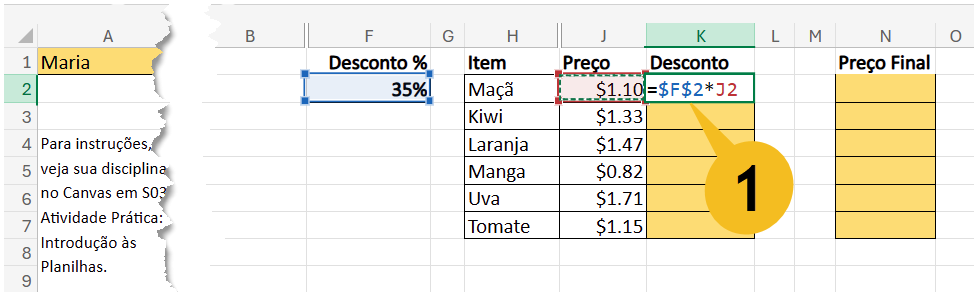
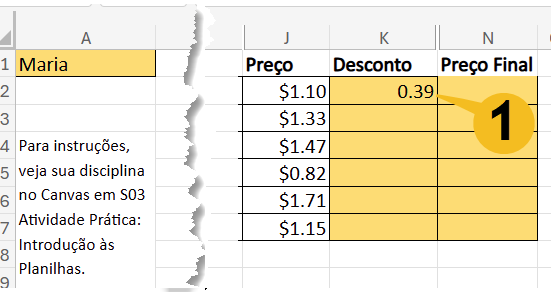
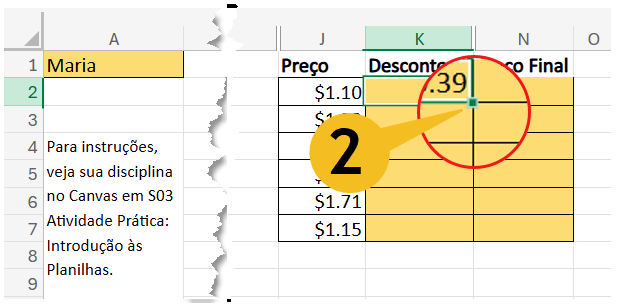
- Pressione “Enter” ou “Return” no teclado para confirmar as alterações na célula K2. Em seguida, clique na célula K2 novamente. Essa ação colocará um pequeno quadrado no canto inferior direito da célula.
- Mova o cursor sobre o pequeno quadrado para que ele se transforme em um pequeno símbolo +.
- Clique, segure e arraste o quadrado para aplicar a fórmula às células K3 a K7.
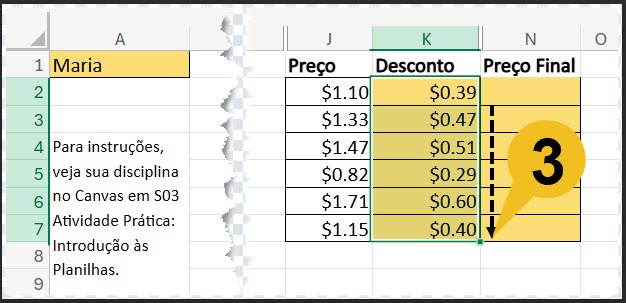
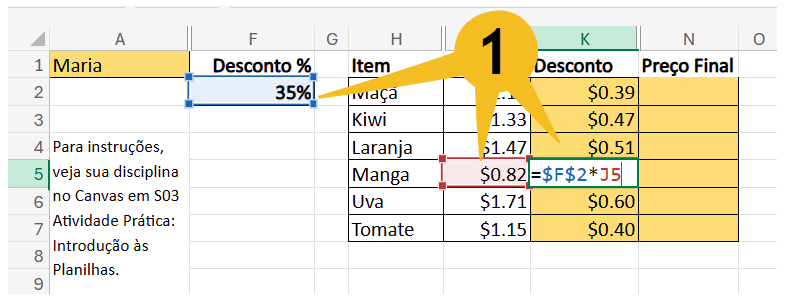
- Como você usou uma referência absoluta e uma referência relativa na célula K2, ao aplicar a fórmula às células K3 a K7 arrastando-a, a referência absoluta permaneceu fixa, enquanto as referências relativas se moveram na mesma direção do arrastamento. Você pode verificar isso clicando duas vezes na célula K5.